Domain portreplicator.de kaufen?
Wir ziehen mit dem Projekt
portreplicator.de um.
Sind Sie am Kauf der Domain
portreplicator.de interessiert?
domain@kv-gmbh.de · 0541-91531010
Domain portreplicator.de kaufen?
Wie funktioniert Spracheingabe Android?
Die Spracheingabe auf Android-Geräten funktioniert durch die Verwendung von Spracherkennungstechnologie, die die gesprochenen Wörter in Text umwandelt. Wenn der Nutzer die Sprachsuche aktiviert, nimmt das Mikrofon des Geräts die gesprochenen Wörter auf und sendet sie an die Spracherkennungssoftware. Diese Software analysiert die Sprache, um die Wörter zu identifizieren und in Text umzuwandeln. Anschließend wird der erkannte Text angezeigt oder für die gewünschte Aktion verwendet, z.B. das Senden einer Nachricht oder das Starten einer Suche im Internet. Die Genauigkeit der Spracheingabe hängt von verschiedenen Faktoren ab, wie z.B. der Qualität des Mikrofons, der Umgebungslautstärke und der individuellen Aussprache des Nutzers. **
Warum funktioniert die Spracheingabe nicht?
Die Spracheingabe könnte aus verschiedenen Gründen nicht funktionieren. Möglicherweise ist das Mikrofon deaktiviert oder nicht richtig angeschlossen. Es könnte auch sein, dass die Spracherkennungssoftware nicht korrekt konfiguriert ist oder dass es Probleme mit der Internetverbindung gibt, die für die Spracheingabe benötigt wird. Es ist auch möglich, dass die Umgebungsgeräusche zu laut sind und die Spracheingabe dadurch gestört wird. Es ist ratsam, diese möglichen Ursachen zu überprüfen und gegebenenfalls zu beheben, um die Spracheingabe wieder zum Laufen zu bringen. **
Ähnliche Suchbegriffe für Spracheingabe
Top-Angebote
Produkte zum Begriff Spracheingabe:
-
DELOCK 87751 - PortReplicator/DockingStation, iPad ProMini-Dockingstation für iPad Pro mit 4K 60 Hz Diese Dockingstation von Delock kann an ein iPad Pro (2018) mit USB Type-CTM Port angeschlossen werden. Zudem lässt sich die Dockingstation auch an andere Geräte wie z. B. Smartphones, Tablets oder Laptops anschließen. Am HDMI-Ausgang kann ein Monitor mit 4K 60 Hz betrieben werden. Ein integrierter USB Type-CTM Port und ein USB Typ-A Port ermöglichen die Verwendung von Peripheriegeräten. USB Power Delivery (USB PD 2.0) Unterstützung bis zu 100 Watt Die Dockingstation verfügt über einen USB Type-CTM Power Delivery Port, an diesen kann das Netzteil des Notebooks oder Tablets angeschlossen werden, um es aufzuladen. Die Dockingstation kann auch ohne Netzteil verwendet werden. Kleiner stabiler Helfer Aufgrund seiner geringen Maße und seines stabilen Gehäuses eignet sich diese Delock Dockingstation besonders für unterwegs. Sie kann einfach zusammen mit dem Notebook in die Tasche gepackt und im Bedarfsfall genutzt werden. Technische Daten Anschlüsse: 1x USB Type-CTM Stecker, 1x HDMI-A Buchse, 1x USB 2.0 Typ-A Buchse, 1x USB Type-CTM 2.0 Buchse (Datenübertragung + Power Delivery), 1x Headset 3,5 mm 4 Pin Klinkenbuchse Auflösung bis 3840 x 2160 @ 60 Hz (abhängig vom System und der angeschlossenen Hardware) Übertragung von Audio- und Videosignalen unterstützt HDR unterstützt HDCP 1.4 und 2.2 USB Power Delivery (PD) 2.0 Metallgehäuse Systemvoraussetzungen Android 8.0 oder höher Chrome OS 76.0 oder höher iPad Pro (2018) ac OS 10.15.1 oder höher Windows 8.1/8.1-64/10/10-64 Gerät mit einem freien USB Type-CTM Port und DisplayPort Alternate Mode oder mit einem freien ThunderboltTM 3 Port Packungsinhalt Dockingstation Bedienungsanleitung32,95 €*Versand: 5,95 €Sichere Weiterleitung zum Anbieter
-
Spracheingabe zur Programmierung von Schweißrobotern, Taschenbuch von Birgit Scherff, Springer Berlin, 978-3-540-53953-7Spracheingabe Zur Programmierung Von Schweißrobotern, Taschenbuch Von Birgit Scherff, Springer Berlin, 978-3-540-53953-7, Seitenanzahl: 15079,99 €*Versand: 0,00 €Sichere Weiterleitung zum Anbieter
-
DIGI DA-70916 - Dockingstation/PortReplicator, USB-CErweitern Sie Ihr Notebook um 7 zusätzliche Anschlüsse - egal ob Unterwegs oder Stationär 1x HDMI Port (4K/60Hz) - Erweitern Sie Ihren Arbeitsplatz um einen zusätzlichen externen Monitor 2x USB-A 3.2 Gen 1 Anschluss (5 Gbit/s) für schnelle Datenübertragung - ein Port mit zusätzlicher Ladefunktion (1,5A) für Mobilgeräte 1x Gigabit Ethernet Anschluss (RJ45) - Anbindung Ihres Notebooks ins Netzwerk per Kabel 2x Kartenleser (SD/MicroSD) - Übertragungsgeschwindigkeit von 104 MBps 1x USB-C Power Delivery (3.0) - Anschluss zum Laden des Notebooks unterstützt PD 3.0 Fast Role Swap (FRS) - die Verbindung zwischen der Docking Station und Notebook wird beim Herausziehen des Ladegerätes nicht unterbrochen verstaubares USB-C Anschlusskabel (10 cm) - Praktische Verbindung zum Host PC unterstützt DP 1.4 Alt Mode, abwärtskompatibel mit DP 1.2 Alt Mode (DisplayPort Alternate Mode) unterstützt HDCP 2.2, HDCP 1.4 unterstützt HDR (High Dynamic Range) Ihre effizienteste Lösung für mobile Produktivität. Mit einem HDMI-Port für einen externen Monitor, zwei schnellen USB-A 3.2 Gen 1-Anschlüssen (5 Gbit/s) - einer davon mit Ladefunktion für Mobilgeräte, einem Gigabit Ethernet-Anschluss (RJ45) für eine zuverlässige Netzwerkanbindung und zwei Kartenlesern (SD/MicroSD) mit hoher Übertragungsgeschwindigkeit bietet sie umfassende Konnektivität. Sie ermöglicht das Laden Ihres Notebooks über den USB-C Power Delivery Anschluss und ist mit dem verstauberem USB-C Host Kabel vielseitig einsetzbar. Die Docking Station unterstützt DP 1.4 Alt Mode, abwärtskompatibel mit DP 1.2 Alt Mode. Für ein optimales Multimediaerlebnis werden HDCP 2.2, 1.4 sowie HDR ebenfalls unterstützt. 1x USB-C (3.2 Gen 1) Eingang - Anschluss Host PC 1x HDMI (2.0) Ausgang - Max. Auflösung: UHD 4K/60Hz 2x USB-A 3.2 Gen 1 Anschluss - 5 Gbit/s Datenübertragung & Ladefunktion: 1x 7,5W (5V/1.5A), 1x 4,5W (5V/0.9A) 1x RJ 45 Gigabit Ethernet - 10/100/1000 Mbit/s Bandbreite 2x Kartenleser - 1x SD/1x MicroSD (bis zu 104 MBps) 1x USB-C Power Delivery - 100 Watt max. (85W Host, 15W Dock) Chipsatz Information: RTS5411S, AX88179A, RTS5306, RTD2172L, RTS5459 unterstützt DP 1.4 Alt Mode, abwärtskompatibel zu DP 1.2 Alt Mode (DisplayPort Alternate Mode) unterstützt HDR (High Dynamic Range) unterstützt HDCP 2.2, HDCP 1.4 Kurzschluss-, Überstrom- und Überspannungsschutz Produktfarbe: Grau / Schwarz Gehäuse: Aluminium / Kunststoff Gewicht: 75 g Maße (LxBxH): 11 x 5 x 1,55 cm Betriebstemperatur : 0°C - + 45°C Kabellänge: 10 cm Kabelfarbe: Schwarz Hinweise nicht alle USB-C Ports unterstützen alle Funktionen des USB-C Standards. Stellen Sie sicher, dass der USB-C Port Ihres Notebooks den DisplayPort Alternate Mode (DP-Alt Mode) sowie USB Power Delivery (PD) unterstützt zur Nutzung des vollen Funktionsumfangs muss das Notebook den DP 1.4 Alt Mode unterstützen bei simultaner Nutzung beider USB-A 3.2 Gen 1 Anschlüsse ist ein Leistungsunterschied in der Ladefunktion zu verzeichnen, bedingt durch die gemeinsame Begrenzung der Ampere-Leistung auf insgesamt 2A. Kompatibilität besteht mit folgenden Betriebssystemen bis zu ihren aktuellen Versionen: Ab Windows 7, ab macOS 12, ab iPhone 15 (iOS) , ab iPadOS 16, ab Android 14, ab ChromeOS 116.0.5845.120, ab Linux 22.04 LTS Merkmale HDTV Auflösung max.: 3840 x 2160 Pixel, 60Hz LAN Anschluss (RJ45): ja USB-C Power Delivery: 100W Anzahl Bildschirme: 1 Anzahl Ports Netzwerk: 1 Anzahl Ports USB A: 2 Anzahl Ports USB-C: 1 Anzahl Ports Video: 1 Kartenleser: ja Videoausgang: HDMI48,95 €*Versand: 5,95 €Sichere Weiterleitung zum Anbieter


-
Warum geht die Spracheingabe nicht?
Es gibt mehrere mögliche Gründe, warum die Spracheingabe nicht funktioniert. Einer davon könnte sein, dass das Mikrofon deaktiviert ist oder nicht richtig angeschlossen ist. Es könnte auch sein, dass die Spracherkennungssoftware nicht korrekt konfiguriert ist oder dass es Probleme mit der Internetverbindung gibt, die für die Spracheingabe benötigt wird. Ein weiterer Grund könnte sein, dass die Spracheingabe-Funktion auf dem Gerät deaktiviert ist oder dass es ein Softwareproblem gibt, das die Spracheingabe blockiert. Es ist wichtig, diese möglichen Ursachen zu überprüfen und gegebenenfalls entsprechende Maßnahmen zu ergreifen, um das Problem zu beheben. **
-
Was ist die Google-Spracheingabe?
Die Google-Spracheingabe ist eine Funktion, die es ermöglicht, Texte durch gesprochene Worte einzugeben. Man kann sie auf verschiedenen Geräten wie Smartphones, Tablets oder Computern nutzen. Die Spracheingabe erkennt die gesprochene Sprache und wandelt sie in Text um, der dann in Nachrichten, E-Mails oder Suchanfragen verwendet werden kann. Diese Funktion erleichtert die Kommunikation und die Bedienung von Geräten, besonders für Menschen, die Schwierigkeiten beim Tippen haben. **
-
Wie schalte ich die Spracheingabe aus?
Um die Spracheingabe auf einem Gerät zu deaktivieren, müssen Sie normalerweise die Einstellungen oder Optionen des Geräts öffnen. Dort können Sie nach der Spracheingabe-Funktion suchen und sie deaktivieren. Dies kann je nach Gerätetyp variieren, aber normalerweise finden Sie diese Option unter den Einstellungen für die Tastatureinstellungen oder die Spracheinstellungen. Wenn Sie die genaue Vorgehensweise nicht kennen, können Sie auch in der Bedienungsanleitung des Geräts nachsehen oder im Internet nach Anleitungen suchen. Es ist wichtig zu beachten, dass die Deaktivierung der Spracheingabe je nach Gerät und Betriebssystem unterschiedlich sein kann. **
-
Warum funktioniert meine Spracheingabe nicht mehr?
Es gibt verschiedene Gründe, warum deine Spracheingabe nicht mehr funktionieren könnte. Möglicherweise liegt ein technisches Problem vor, wie beispielsweise eine fehlerhafte Verbindung zum Mikrofon oder ein Softwarefehler. Es könnte auch sein, dass die Einstellungen für die Spracheingabe versehentlich geändert wurden oder dass die Spracherkennung nicht korrekt konfiguriert ist. Es ist auch möglich, dass die Spracherkennung durch Hintergrundgeräusche oder andere Störungen beeinträchtigt wird. Es könnte hilfreich sein, die Einstellungen zu überprüfen, das Mikrofon zu testen und gegebenenfalls die Software zu aktualisieren, um das Problem zu beheben. **


Wie deaktiviere ich die Google Spracheingabe?
Um die Google Spracheingabe zu deaktivieren, öffne die Einstellungen auf deinem Gerät. Navigiere zu den Spracheingabe-Einstellungen und wähle dort die Option für die Google Spracheingabe aus. Deaktiviere die Funktion, indem du den Schalter auf "Aus" stellst. Alternativ kannst du auch die Google App öffnen, zu den Einstellungen gehen und dort die Spracheingabe deaktivieren. Stelle sicher, dass du auch die Berechtigungen für die Spracheingabe in den App-Einstellungen deaktivierst, um sicherzustellen, dass die Funktion vollständig ausgeschaltet ist. **
Wie kann ich die Spracheingabe aktivieren?
Um die Spracheingabe auf deinem Gerät zu aktivieren, musst du zuerst die Einstellungen öffnen. Suche dort nach dem Menüpunkt "Sprache & Eingabe" oder ähnlichem. Dort findest du die Option, die Spracheingabe zu aktivieren. Klicke darauf und folge den Anweisungen, um die Spracherkennung einzurichten. Vergewissere dich, dass du auch die erforderlichen Berechtigungen für die Spracheingabe erteilst, damit sie reibungslos funktioniert. Sobald die Spracheingabe aktiviert ist, kannst du sie in verschiedenen Apps und Funktionen nutzen, um Texte zu diktieren oder Befehle zu geben. **
Top-Angebote
Produkte zum Begriff Spracheingabe:
-
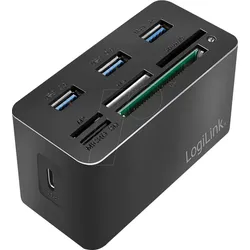
LOGILINK CR0046 - Dockingstation/PortReplicator,USB 3.2 Gen1 Dockingstation, 8-Port, mini, schwarz verbindet bis zu 8 Geräte über ein einziges USB-C-Kabel mit einem Laptop kompakte Bauform, ideal für unterwegs Anschluss 1: USB-A (Stecker) Anschluss 2: USB-C (Buchse) 8-in-1-Anschluss: 1x USB-C-Stromversorgungsanschluss, 3x USB 3.0 USB-A, 1x SD-/microSD-/M2-/MS-/CF-Kartenleser entspricht der USB 3.0/2.0/1.1 Spezifikation maximale Übertragungsrate: 5 Gbit/s unterstützt Windows und MAC OS Plug-and-play - keine Treiberinstallation nötig inkl. 0,6 m USB-C-Kabel Farbe: Schwarz Verwandeln Sie Ihren Laptop in eine praktische Workstation mit dieser USB 3.2 Gen1 Mini-Dockingstation. Sie ermöglicht es Ihnen, 3 USB-Anschlüsse und 5 individuelle Kartenleser (SD-/microSD-/M2-/MS-/CF-Karte) mit einem einzigen USB 3.2-Kabel zu verbinden. Ideal, um die begrenzte Funktionalität eines USB-C-Laptops zu erweitern. Schnelle Datenübertragungsgeschwindigkeiten von bis zu 5 Gbit/s sind jetzt kein Problem mehr.29,95 €*Versand: 5,95 €Sichere Weiterleitung zum Anbieter
-
DELOCK 87751 - PortReplicator/DockingStation, iPad ProMini-Dockingstation für iPad Pro mit 4K 60 Hz Diese Dockingstation von Delock kann an ein iPad Pro (2018) mit USB Type-CTM Port angeschlossen werden. Zudem lässt sich die Dockingstation auch an andere Geräte wie z. B. Smartphones, Tablets oder Laptops anschließen. Am HDMI-Ausgang kann ein Monitor mit 4K 60 Hz betrieben werden. Ein integrierter USB Type-CTM Port und ein USB Typ-A Port ermöglichen die Verwendung von Peripheriegeräten. USB Power Delivery (USB PD 2.0) Unterstützung bis zu 100 Watt Die Dockingstation verfügt über einen USB Type-CTM Power Delivery Port, an diesen kann das Netzteil des Notebooks oder Tablets angeschlossen werden, um es aufzuladen. Die Dockingstation kann auch ohne Netzteil verwendet werden. Kleiner stabiler Helfer Aufgrund seiner geringen Maße und seines stabilen Gehäuses eignet sich diese Delock Dockingstation besonders für unterwegs. Sie kann einfach zusammen mit dem Notebook in die Tasche gepackt und im Bedarfsfall genutzt werden. Technische Daten Anschlüsse: 1x USB Type-CTM Stecker, 1x HDMI-A Buchse, 1x USB 2.0 Typ-A Buchse, 1x USB Type-CTM 2.0 Buchse (Datenübertragung + Power Delivery), 1x Headset 3,5 mm 4 Pin Klinkenbuchse Auflösung bis 3840 x 2160 @ 60 Hz (abhängig vom System und der angeschlossenen Hardware) Übertragung von Audio- und Videosignalen unterstützt HDR unterstützt HDCP 1.4 und 2.2 USB Power Delivery (PD) 2.0 Metallgehäuse Systemvoraussetzungen Android 8.0 oder höher Chrome OS 76.0 oder höher iPad Pro (2018) ac OS 10.15.1 oder höher Windows 8.1/8.1-64/10/10-64 Gerät mit einem freien USB Type-CTM Port und DisplayPort Alternate Mode oder mit einem freien ThunderboltTM 3 Port Packungsinhalt Dockingstation Bedienungsanleitung32,95 €*Versand: 5,95 €Sichere Weiterleitung zum Anbieter
-
Wie funktioniert Spracheingabe Android?
Die Spracheingabe auf Android-Geräten funktioniert durch die Verwendung von Spracherkennungstechnologie, die die gesprochenen Wörter in Text umwandelt. Wenn der Nutzer die Sprachsuche aktiviert, nimmt das Mikrofon des Geräts die gesprochenen Wörter auf und sendet sie an die Spracherkennungssoftware. Diese Software analysiert die Sprache, um die Wörter zu identifizieren und in Text umzuwandeln. Anschließend wird der erkannte Text angezeigt oder für die gewünschte Aktion verwendet, z.B. das Senden einer Nachricht oder das Starten einer Suche im Internet. Die Genauigkeit der Spracheingabe hängt von verschiedenen Faktoren ab, wie z.B. der Qualität des Mikrofons, der Umgebungslautstärke und der individuellen Aussprache des Nutzers. **
-
Warum funktioniert die Spracheingabe nicht?
Die Spracheingabe könnte aus verschiedenen Gründen nicht funktionieren. Möglicherweise ist das Mikrofon deaktiviert oder nicht richtig angeschlossen. Es könnte auch sein, dass die Spracherkennungssoftware nicht korrekt konfiguriert ist oder dass es Probleme mit der Internetverbindung gibt, die für die Spracheingabe benötigt wird. Es ist auch möglich, dass die Umgebungsgeräusche zu laut sind und die Spracheingabe dadurch gestört wird. Es ist ratsam, diese möglichen Ursachen zu überprüfen und gegebenenfalls zu beheben, um die Spracheingabe wieder zum Laufen zu bringen. **
-
Warum geht die Spracheingabe nicht?
Es gibt mehrere mögliche Gründe, warum die Spracheingabe nicht funktioniert. Einer davon könnte sein, dass das Mikrofon deaktiviert ist oder nicht richtig angeschlossen ist. Es könnte auch sein, dass die Spracherkennungssoftware nicht korrekt konfiguriert ist oder dass es Probleme mit der Internetverbindung gibt, die für die Spracheingabe benötigt wird. Ein weiterer Grund könnte sein, dass die Spracheingabe-Funktion auf dem Gerät deaktiviert ist oder dass es ein Softwareproblem gibt, das die Spracheingabe blockiert. Es ist wichtig, diese möglichen Ursachen zu überprüfen und gegebenenfalls entsprechende Maßnahmen zu ergreifen, um das Problem zu beheben. **
-
Was ist die Google-Spracheingabe?
Die Google-Spracheingabe ist eine Funktion, die es ermöglicht, Texte durch gesprochene Worte einzugeben. Man kann sie auf verschiedenen Geräten wie Smartphones, Tablets oder Computern nutzen. Die Spracheingabe erkennt die gesprochene Sprache und wandelt sie in Text um, der dann in Nachrichten, E-Mails oder Suchanfragen verwendet werden kann. Diese Funktion erleichtert die Kommunikation und die Bedienung von Geräten, besonders für Menschen, die Schwierigkeiten beim Tippen haben. **
Ähnliche Suchbegriffe für Spracheingabe
-
Spracheingabe zur Programmierung von Schweißrobotern, Taschenbuch von Birgit Scherff, Springer Berlin, 978-3-540-53953-7Spracheingabe Zur Programmierung Von Schweißrobotern, Taschenbuch Von Birgit Scherff, Springer Berlin, 978-3-540-53953-7, Seitenanzahl: 15079,99 €*Versand: 0,00 €Sichere Weiterleitung zum Anbieter
-
DIGI DA-70916 - Dockingstation/PortReplicator, USB-CErweitern Sie Ihr Notebook um 7 zusätzliche Anschlüsse - egal ob Unterwegs oder Stationär 1x HDMI Port (4K/60Hz) - Erweitern Sie Ihren Arbeitsplatz um einen zusätzlichen externen Monitor 2x USB-A 3.2 Gen 1 Anschluss (5 Gbit/s) für schnelle Datenübertragung - ein Port mit zusätzlicher Ladefunktion (1,5A) für Mobilgeräte 1x Gigabit Ethernet Anschluss (RJ45) - Anbindung Ihres Notebooks ins Netzwerk per Kabel 2x Kartenleser (SD/MicroSD) - Übertragungsgeschwindigkeit von 104 MBps 1x USB-C Power Delivery (3.0) - Anschluss zum Laden des Notebooks unterstützt PD 3.0 Fast Role Swap (FRS) - die Verbindung zwischen der Docking Station und Notebook wird beim Herausziehen des Ladegerätes nicht unterbrochen verstaubares USB-C Anschlusskabel (10 cm) - Praktische Verbindung zum Host PC unterstützt DP 1.4 Alt Mode, abwärtskompatibel mit DP 1.2 Alt Mode (DisplayPort Alternate Mode) unterstützt HDCP 2.2, HDCP 1.4 unterstützt HDR (High Dynamic Range) Ihre effizienteste Lösung für mobile Produktivität. Mit einem HDMI-Port für einen externen Monitor, zwei schnellen USB-A 3.2 Gen 1-Anschlüssen (5 Gbit/s) - einer davon mit Ladefunktion für Mobilgeräte, einem Gigabit Ethernet-Anschluss (RJ45) für eine zuverlässige Netzwerkanbindung und zwei Kartenlesern (SD/MicroSD) mit hoher Übertragungsgeschwindigkeit bietet sie umfassende Konnektivität. Sie ermöglicht das Laden Ihres Notebooks über den USB-C Power Delivery Anschluss und ist mit dem verstauberem USB-C Host Kabel vielseitig einsetzbar. Die Docking Station unterstützt DP 1.4 Alt Mode, abwärtskompatibel mit DP 1.2 Alt Mode. Für ein optimales Multimediaerlebnis werden HDCP 2.2, 1.4 sowie HDR ebenfalls unterstützt. 1x USB-C (3.2 Gen 1) Eingang - Anschluss Host PC 1x HDMI (2.0) Ausgang - Max. Auflösung: UHD 4K/60Hz 2x USB-A 3.2 Gen 1 Anschluss - 5 Gbit/s Datenübertragung & Ladefunktion: 1x 7,5W (5V/1.5A), 1x 4,5W (5V/0.9A) 1x RJ 45 Gigabit Ethernet - 10/100/1000 Mbit/s Bandbreite 2x Kartenleser - 1x SD/1x MicroSD (bis zu 104 MBps) 1x USB-C Power Delivery - 100 Watt max. (85W Host, 15W Dock) Chipsatz Information: RTS5411S, AX88179A, RTS5306, RTD2172L, RTS5459 unterstützt DP 1.4 Alt Mode, abwärtskompatibel zu DP 1.2 Alt Mode (DisplayPort Alternate Mode) unterstützt HDR (High Dynamic Range) unterstützt HDCP 2.2, HDCP 1.4 Kurzschluss-, Überstrom- und Überspannungsschutz Produktfarbe: Grau / Schwarz Gehäuse: Aluminium / Kunststoff Gewicht: 75 g Maße (LxBxH): 11 x 5 x 1,55 cm Betriebstemperatur : 0°C - + 45°C Kabellänge: 10 cm Kabelfarbe: Schwarz Hinweise nicht alle USB-C Ports unterstützen alle Funktionen des USB-C Standards. Stellen Sie sicher, dass der USB-C Port Ihres Notebooks den DisplayPort Alternate Mode (DP-Alt Mode) sowie USB Power Delivery (PD) unterstützt zur Nutzung des vollen Funktionsumfangs muss das Notebook den DP 1.4 Alt Mode unterstützen bei simultaner Nutzung beider USB-A 3.2 Gen 1 Anschlüsse ist ein Leistungsunterschied in der Ladefunktion zu verzeichnen, bedingt durch die gemeinsame Begrenzung der Ampere-Leistung auf insgesamt 2A. Kompatibilität besteht mit folgenden Betriebssystemen bis zu ihren aktuellen Versionen: Ab Windows 7, ab macOS 12, ab iPhone 15 (iOS) , ab iPadOS 16, ab Android 14, ab ChromeOS 116.0.5845.120, ab Linux 22.04 LTS Merkmale HDTV Auflösung max.: 3840 x 2160 Pixel, 60Hz LAN Anschluss (RJ45): ja USB-C Power Delivery: 100W Anzahl Bildschirme: 1 Anzahl Ports Netzwerk: 1 Anzahl Ports USB A: 2 Anzahl Ports USB-C: 1 Anzahl Ports Video: 1 Kartenleser: ja Videoausgang: HDMI48,95 €*Versand: 5,95 €Sichere Weiterleitung zum Anbieter
-
DIGI DA-70919 - Dockingstation/PortReplicator, USB-COptimal ausgestattet: Die Digitus USB-C 8K Docking Station bietet maximale Bildqualität und zahlreiche Anschlüsse für ein anspruchsvolles Setup 2x HDMI Port + 1x DP Port (8K/30Hz) - Erweitern Sie Ihren Arbeitsplatz um bis zu 3 externe Monitore unterstützt Dual Monitor (2x 4K/60Hz) & Triple Monitor (1x 4K/60Hz + 2x 4K/30Hz) im MST Modus (Multi Stream Transport / Bildschirm erweitern) - Windows, ChromeOS 2x USB-A 3.2 Gen 2 (10 Gbit/s) Anschluss für ultra-schnelle Datenübertragung - ein Port mit zusätzlicher Ladefunktion (1.5A) für Mobilgeräte 1x USB-A 3.2 Gen 1 (5Gbit/s) Anschluss für schnelle Datenübertragung 1x USB-C 3.2 Gen 2 (10 Gbit/s) Anschluss für ultra-schnelle Datenübertragung und Ladefunktion (1.5A) für Mobilgeräte 1x Gigabit Ethernet Anschluss 10/100/1000 Mbit/s (RJ45) - Anbindung Ihres Notebooks ins Netzwerk per Kabel 2x Kartenleser (SD/MicroSD) - Übertragungsgeschwindigkeit von 104 MBps 1x 3.5 mm Audio Jack 1x USB-C Power Delivery (3.0) Anschluss zum Laden des Notebooks gummierte Standfüße und Auflage - Perfekt für den sicheren Stand ohne Rutschen Erweitern Sie Ihren Arbeitsplatz mit unserer leistungsstarken USB-C 8K Docking Station und genießen Sie brillante Bildqualität. Bei Anschluss eines einzelnen Monitors wird eine Auflösung von bis zu 8K/30Hz unterstützt. Beim Verwenden von zwei oder drei Bildschirmen an der Docking Station wird eine Auflösung von bis zu 4K/60Hz erreicht. Die Docking Station unterstützt sowohl den Dual Monitor Modus (2x 4K/60Hz) als auch den Triple Monitor Modus (3x 4K/60Hz) im SST Modus (Bildschirm spiegeln) sowie (1x 4K/60Hz + 2x 4K/30Hz) im MST Modus (Bildschirm erweitern). Mit zwei USB-A 3.2 Gen 2 (10 Gbit/s), einem USB-C 3.2 Gen 2 (10 Gbit/s) und einem USB-A 3.2 Gen 1 (5 Gbit/s) übertragen Sie Daten blitzschnell. Zwei Ports bieten zudem eine Ladefunktion (1.5A) für Mobilgeräte. Der Gigabit-Ethernet-Anschluss (RJ45) sorgt für eine stabile Netzwerkverbindung, während der SD- & MicroSD-Kartenleser (104 MB/s) schnelle Dateiübertragungen ermöglicht. Dank USB-C Power Delivery (100W) bleibt Ihr Notebook jederzeit geladen. Gummierte Standfüße und die rutschfeste Auflage bieten stabilen Halt, sowohl für Ihr Notebook als auch für die Docking Station. Verbinden Sie all Ihre Geräte mit nur einem Kabel – für eine aufgeräumte und produktive Arbeitsumgebung. 1x USB-C (3.2 Gen 2) Eingang - Anschluss Host PC 2x HDMI + 1x DP Ausgang - max. Auflösung: 8K/30Hz 1x USB-A 3.2 Gen 1 Anschluss - 5 Gbit/s Datenübertragung & Ladefunktion: 1x 4,5W (5V/0.9A) 2x USB-A 3.2 Gen 2 Anschluss - 10 Gbit/s Datenübertragung & Ladefunktion: 1x 7,5W (5V/1.5A), 1x 4,5W (5V/0.9A) 1x USB-C 3.2 Gen 2 Anschluss - 10 Gbit/s Datenübertragung & Ladefunktion: 1x 7,5W (5V/1,5A) 1x RJ45 Gigabit Ethernet Anschluss - 10/100/1000 Mbit/s Bandbreite 2x Kartenleser - 1x SD/1x MicroSD (bis zu 104 MBps) 1x USB-C Power Delivery (3.0) - 100 Watt max. (85W Host, 15W Dock) 1x 3.5 mm Audio Jack Anti-Diebstahl-Sicherung - 1x Standard Chipsatz Information: VL103-Q4,VL822, VL817S, RTL8153B, GL3224, ALC4032, RTD2146 unterstützt DP 1.4 Alt Mode, abwärtskompatibel zu DP 1.2 Alt Mode (DisplayPort Alternate Mode) unterstützt HDCP 2.3, HDCP 2.2 unterstützt HDR (High Dynamic Range) Kurzschluss- und Überstromschutz Produktfarbe: Grau / Schwarz Gehäuse: Aluminium / Kunststoff Gewicht: 450g Maße (LxBxH): 30 x 7,3 x 2 cm Betriebstemperatur : 0°C - + 45°C Kabellänge: 35 cm Kabelfarbe: Schwarz Hinweise: nicht alle USB-C Ports unterstützen alle Funktionen des USB-C Standards. Stellen Sie sicher, dass der USB-C Port Ihres Notebooks den DisplayPort Alternate Mode (DP-Alt Mode) sowie USB Power Delivery (PD) unterstützt unterstützt Dual Monitor (2x 4K/60Hz) & Triple Monitor (1x 4K/60Hz + 2x 4K/30Hz) im MST Modus (Multi Stream Transport / Bildschirm erweitern) - Windows, ChromeOS unterstützt Dual Monitor (2x 4K/60Hz) & Triple Monitor (3x 4K/60Hz) im SST Modus (Single Stream Transport / Bildschirm spiegeln) - macOS, iPadOS, ab iPhone 15 Pro, Android die Videoausgabefähigkeit (tatsächliche Auflösung) hängt von der Grafikkarte Ihres Notebooks, angeschlossenen Monitors und des DP Modes ab zur Nutzung des vollen Funktionsumfangs muss das Notebook den DP 1.4 Alt Mode mit DSC (Display Stream Compression) unterstützen Kompatibilität besteht mit folgenden Betriebssystemen bis zu ihren aktuellen Versionen: Ab Windows 7, ab macOS 12, ab iPhone 15 (iOS) , ab iPadOS 16, ab Android 14, ab ChromeOS 116.0.5845.120, ab Linux 22.04 LTS Merkmale Gehäuse: Aluminium LAN-Anschluss (RJ45): ja USB-C Power Delivery: 100 W Anzahl Bildschirme: 2 Anzahl Ports Audio: 1 Anzahl Ports Netzwerk: 1 Anzahl Ports USB A: 3 Anzahl Ports USB-C: 1 Anzahl Ports Video: 3 Kartenleser: ja Videoausgang: HDMI, DisplayPort102,95 €*Versand: 5,95 €Sichere Weiterleitung zum Anbieter
-
GC HUB-C001A - Dockingstation/PortReplicator, USB-CMit dem hochwertig verarbeiteten USB-CTM-Hub von Good Connections® erweitern Sie Ihr Gerät mittels eines einzigen USB-CTM-Anschlusses um zehn zusätzliche Ports. Sie können Ihr USB-CTM-Gerät nicht nur mit bis zu 96 Watt in kürzester Zeit aufladen, sondern übertragen zeitgleich mühelos und zuverlässig mit einer Geschwindigkeit von bis zu 5 Gbit/s Daten. Zudem bietet er durch 4K Ultra HD Unterstützung auf bis zu drei angeschlossenen Monitoren gleichzeitig ein erstklassiges Bilderlebnis. Seine vielseitigen Funktionen, seine kompakten Abmessungen und sein geringes Gewicht (ca. 80 Gramm) machen Ihn zu einem Must-Have in Ihrer IT-Ausstattung, egal ob am Office-PC oder unterwegs an Ihrem Notebook. Hochwertige Verarbeitung und edles Design Der Good Connections® USB-Hub ist mit seinem eleganten und robusten Aluminiumgehäuse ein stets zuverlässiger Begleiter und ein echter Blickfang. Ausgewählte, hochwertige Materialien sorgen für eine lange Nutzungsdauer, selbst bei täglichem Gebrauch. Universelle Konnektivität für eine erhöhte Produktivität Um eine möglichst schlanke Gehäuseform zu realisieren, reduzieren viele Geräte-Hersteller die Anzahl der verfügbaren Anschlüsse oder verzichten ganz auf klassische, recht große Anschlüsse wie HDMI oder DisplayPort. Mit Hilfe dieses USB-Hubs machen Sie aus einem einzigen USB-CTM Port in Sekundenschnelle einen DisplayPort- und zwei HDMI-Ausgänge, einen RJ45 Netzwerkanschluss, einen SD- sowie Micro SD / TF-Kartenleser, drei USB-A Anschlüsse (2x USB 3.0, 1x USB 2.0), sowie einen USB Power Delivery Anschluss. Verbinden Sie mit dem Good Connections® USB-CTM Hub mühelos und per Plug-and-Play Ihren Mac, MacBook, Computer, Notebook, Chromebook oder Surface mit vielen weiteren Geräten, beispielsweise externen Monitoren, Eingabegeräten und Speichermedien wie externen Festplatten oder SD-Karten. Gestochen scharfe 4K Ultra HD Videoübertragung auf bis zu drei externen Monitoren Mit seiner 4K Ultra HD Videoübertragung liefert dieser USB-CTM Hub eine unübertroffene Bildqualität und ist somit perfekt für Videostreaming, Gaming oder anspruchsvolle Office- und Grafikanwendungen geeignet. Erweitern oder Spiegeln Sie ihre Anzeige auf bis zu drei externen Bildschirmen. USB Power Delivery 3.0 Unterstützung – Aufladen mit bis zu 96 Watt Der USB-Hub ist mit einem USB-CTM Power Delivery Port ausgestattet und bietet eine schnelle und effiziente Aufladung mit einer Ladeleistung von bis zu 96 Watt – ideal selbst für leistungsstarke Endgeräte. Voraussetzung hierfür ist, dass Sie ein entsprechend leistungsstarkes USB-CTM Netzteil anschließen. Für den normalen Betrieb des Hubs ist kein Netzteil notwendig. Bitte beachten Sie, dass der USB PD Port keine Daten- und Videoübertragung unterstützt. Super-Speed Datenübertragung mit bis zu 5 Gbit/s Erweitern Sie Ihr Gerät um drei USB-A Buchsen. Mit den beiden Super-Speed USB 3.0 Buchsen übertragen Sie selbst große Videodateien in kürzester Zeit mit bis zu 5 Gbit/s zwischen verschiedenen Geräten. Gleichzeitig können Sie an die USB 2.0 Buchse beispielsweise den USB-Dongle für Ihre externe Maus und Tastatur anschließen. Integrierter Card Reader / Kartenleser Mit seinem integrierten Kartenleser können Sie schnell und einfach auf die Daten Ihrer SD und Mirco SD / TF Karten zugreifen. Kopieren Sie beispielsweise gespeicherte Fotos und Videos von Ihrer Kamera-Speicherkarte auf Ihren Computer oder auf eine, an den Hub angeschlossene, Festplatte. Integrierter Gigabit LAN Anschluss für eine schnelle und stabile Netzwerkverbindung Zusätzlich können Sie durch den Anschluss eines Netzwerkkabels an den integriertem RJ45 Gigabit LAN Anschluss des Hubs Ihren Computer oder Ihr Notebook mit dem Netzwerk verbinden. Profitieren Sie dabei von einer stabilen und zuverlässigen Verbindung und schnellen Netzwerkgeschwindigkeiten von bis zu 1000 Mbit/s. Egal, ob Sie im Home-Office arbeiten, Online-Games spielen, Streamen oder große Datenübertragungen durchführen. Technische Spezifikation: USB-CTM Hub / Multiport-Adapter / Dockingstation Gehäusematerial: Aluminium Geräteanschluss: Via USB-CTM Stecker, Kabellänge ca. 20 cm Anschluss 1: USB-CTM Power Delivery Port Anschluss 2+3: USB-A Buchse (USB 3.0) Anschluss 4: USB-A Buchse (USB 2.0) Anschluss 5: RJ45-Buchse Anschluss 6+7: Kartenleser Anschluss 8: DisplayPort-Buchse Anschluss 9+10: HDMI-Buchse Spezifikation USB-CTM Power Delivery Port: unterstützt Power Delivery 3.0 Ladeleistung: bis zu 94 W Abzugsverlust: ca. 10 W keine Daten- und Videoübertragung Spezifikation USB 3.0 Buchse USB 3.2 Gen1(x1) / USB 3.0 Standard Super-Speed, bis zu 5 Gbit/s Datenübertragungsrate Spezifikation USB 2.0 Buchse USB 2.0 Standard High-Speed, bis zu 480 Mbit/s Datenübertragungsrate Spezifikation RJ45-Buchse Gigabit Ethernet bis zu 1000 Mbps (Half/Full Duplex) Fast Ethernet bis zu 100 Mbps (Half/Full Duplex) Ethernet bis zu 10 Mbps (Half/Full Duplex) Spezifikation Kartenleser SD-Kartenleser microSD- / TF-Kartenleser Spezifikation DisplayPort-Buchse Videoübertragung bis 4K @60Hz Funktionen: spiegeln oder erweitern Spezifikation HDMI-Buchse Videoübertragung bis 4K @60Hz Funktionen: spiegeln oder erweitern Maximale Auflösungen (abhängig vom Betriebssystem und der angeschlossenen Hardware): Single: DP: 4K @60Hz Single: HDMI 1: 4K @60Hz Single: HDMI 2: 4K @60Hz Dual: DP + HDMI 1: 4K @30Hz + 4K @30Hz Dual: DP + HDMI 2: 4K @30Hz + 4K @30Hz Triple: DP + HDMI 1 + HDMI 2: 4K @30Hz + 4K @30Hz + 4K @30Hz Bitte beachten Sie, das nicht alle Betriebssysteme die Funktionen "Bildschirm spiegeln" und "Bildschirm erweitern" unterstützen. Hinweise: Die Ladeleistung, Daten- und Videoübertragung ist abhängig von der angeschlossenen Hardware und kann je nach verwendetem Lade- sowie Endgerät abweichen. Voraussetzung für die Nutzung von Power Delivery ist, dass sowohl die Geräte als auch die Kabel USB Power Delivery unterstützen.69,95 €*Versand: 5,95 €Sichere Weiterleitung zum Anbieter
-
Wie schalte ich die Spracheingabe aus?
Um die Spracheingabe auf einem Gerät zu deaktivieren, müssen Sie normalerweise die Einstellungen oder Optionen des Geräts öffnen. Dort können Sie nach der Spracheingabe-Funktion suchen und sie deaktivieren. Dies kann je nach Gerätetyp variieren, aber normalerweise finden Sie diese Option unter den Einstellungen für die Tastatureinstellungen oder die Spracheinstellungen. Wenn Sie die genaue Vorgehensweise nicht kennen, können Sie auch in der Bedienungsanleitung des Geräts nachsehen oder im Internet nach Anleitungen suchen. Es ist wichtig zu beachten, dass die Deaktivierung der Spracheingabe je nach Gerät und Betriebssystem unterschiedlich sein kann. **
-
Warum funktioniert meine Spracheingabe nicht mehr?
Es gibt verschiedene Gründe, warum deine Spracheingabe nicht mehr funktionieren könnte. Möglicherweise liegt ein technisches Problem vor, wie beispielsweise eine fehlerhafte Verbindung zum Mikrofon oder ein Softwarefehler. Es könnte auch sein, dass die Einstellungen für die Spracheingabe versehentlich geändert wurden oder dass die Spracherkennung nicht korrekt konfiguriert ist. Es ist auch möglich, dass die Spracherkennung durch Hintergrundgeräusche oder andere Störungen beeinträchtigt wird. Es könnte hilfreich sein, die Einstellungen zu überprüfen, das Mikrofon zu testen und gegebenenfalls die Software zu aktualisieren, um das Problem zu beheben. **
-
Wie deaktiviere ich die Google Spracheingabe?
Um die Google Spracheingabe zu deaktivieren, öffne die Einstellungen auf deinem Gerät. Navigiere zu den Spracheingabe-Einstellungen und wähle dort die Option für die Google Spracheingabe aus. Deaktiviere die Funktion, indem du den Schalter auf "Aus" stellst. Alternativ kannst du auch die Google App öffnen, zu den Einstellungen gehen und dort die Spracheingabe deaktivieren. Stelle sicher, dass du auch die Berechtigungen für die Spracheingabe in den App-Einstellungen deaktivierst, um sicherzustellen, dass die Funktion vollständig ausgeschaltet ist. **
-
Wie kann ich die Spracheingabe aktivieren?
Um die Spracheingabe auf deinem Gerät zu aktivieren, musst du zuerst die Einstellungen öffnen. Suche dort nach dem Menüpunkt "Sprache & Eingabe" oder ähnlichem. Dort findest du die Option, die Spracheingabe zu aktivieren. Klicke darauf und folge den Anweisungen, um die Spracherkennung einzurichten. Vergewissere dich, dass du auch die erforderlichen Berechtigungen für die Spracheingabe erteilst, damit sie reibungslos funktioniert. Sobald die Spracheingabe aktiviert ist, kannst du sie in verschiedenen Apps und Funktionen nutzen, um Texte zu diktieren oder Befehle zu geben. **
* Alle Preise verstehen sich inklusive der gesetzlichen Mehrwertsteuer und ggf. zuzüglich Versandkosten. Die Angebotsinformationen basieren auf den Angaben des jeweiligen Shops und werden über automatisierte Prozesse aktualisiert. Eine Aktualisierung in Echtzeit findet nicht statt, so dass es im Einzelfall zu Abweichungen kommen kann. ** Hinweis: Teile dieses Inhalts wurden von KI erstellt.